Aan de slag
Al je 1:1’s per collega op één plek
Op de Team-pagina komen al je 1:1’s samen. Per collega zie je wanneer jullie volgende 1:1 is, welke 1:1’s jullie al hadden en waar jullie staan. Je vindt de pagina via Team in het menu.
Laatst bijgewerkt op 12 november 2026
Video zonder geluid, ongeveer 15 seconden. Al je 1:1’s per collega op één plek: de Team-pagina, met bovenaan een cirkel per collega, daaronder de lijst met per collega de volgende 1:1. Zet Automatische voorbereiding aan: de manager zet de schakelaar bij Tom Goossens aan. Klik op een collega en zie waar jullie staan: de manager opent Noor Claes, met onder Waar jullie staan de punten per onderwerp en wat nog open staat, en daaronder haar volgende 1:1 en haar eerdere 1:1’s.
Hoe weet Wundo met wie je een 1:1 hebt?
Wundo leest de titel van de afspraken in je agenda.
Wundo stelt de Team-pagina zelf samen uit je agenda, van drie maanden terug tot een maand vooruit. Zegt de titel van een afspraak dat het een 1:1 is, dan komt je collega op de Team-pagina.
Tip: zet een van deze woorden in de titel van je uitnodiging, dan herkent Wundo je 1:1 meteen: 1:1, 1-1 of 1-2-1. Enkele andere varianten werken ook, zoals 121, one-on-one of bila. Een groeigesprek, functioneringsgesprek of PDP telt ook, net als een titel met alleen jullie twee namen.
Staat een collega er nog niet?
Plan een 1:1 met die collega in je agenda, met bijvoorbeeld 1:1 in de titel. Je collega verschijnt dan vanzelf op de Team-pagina.
Wil je een persoon verbergen in de lijst? Open de collega en kies in het menu Meer acties voor Collega verbergen. Er wordt niets verwijderd. Je vindt de collega terug via de filter Verborgen contacten.
Een overzicht per collega
Per collega zie je wanneer jullie volgende 1:1 is, of hoe lang geleden de laatste was. Klik op een collega voor alle details: hoe vaak jullie elkaar zien, jullie volgende 1:1 en al jullie eerdere 1:1’s, met bij elk gesprek of er een verslag is. Klik op een 1:1 om het gesprek te openen.
Automatische voorbereiding
Zet de schakelaar aan, dan bereidt Wundo je 1:1’s met die collega voor.
Naast elke collega staat de schakelaar Automatische voorbereiding. Staat die aan, dan bereidt Wundo elke 1:1 met die collega voor en stuurt je de voorbereiding door voor het gesprek. Je vindt ze ook in het gesprek zelf, op het tabblad Voorbereiding.
Standaard krijg je de voorbereiding de avond ervoor, in een overzicht van je gesprekken van de volgende dag. Liever de ochtend zelf, of op een ander uur? Kies het in Instellingen, tabblad Notificaties, bij Voor het gesprek.
De notetaker zet je apart aan: voor één collega met de knop Activeer de notetaker op de pagina van die collega, of voor elk gesprek waarbij Wundo helpt met Activeer de notetaker in Instellingen, tabblad Gesprekken. Die laatste geldt ook voor je 1:1’s met collega’s bij wie Automatische voorbereiding aanstaat: Alle meetings in je agenda heb je daarvoor niet nodig. Meer over de notetaker
Zet je de schakelaar uit, dan bereidt Wundo je 1:1’s met die collega niet meer voor en sluit de notetaker ook niet aan. Wil je alleen de notetaker niet bij die collega? Open de collega en kies in het menu Meer acties voor Notetaker uitzetten.
Waar jullie staan
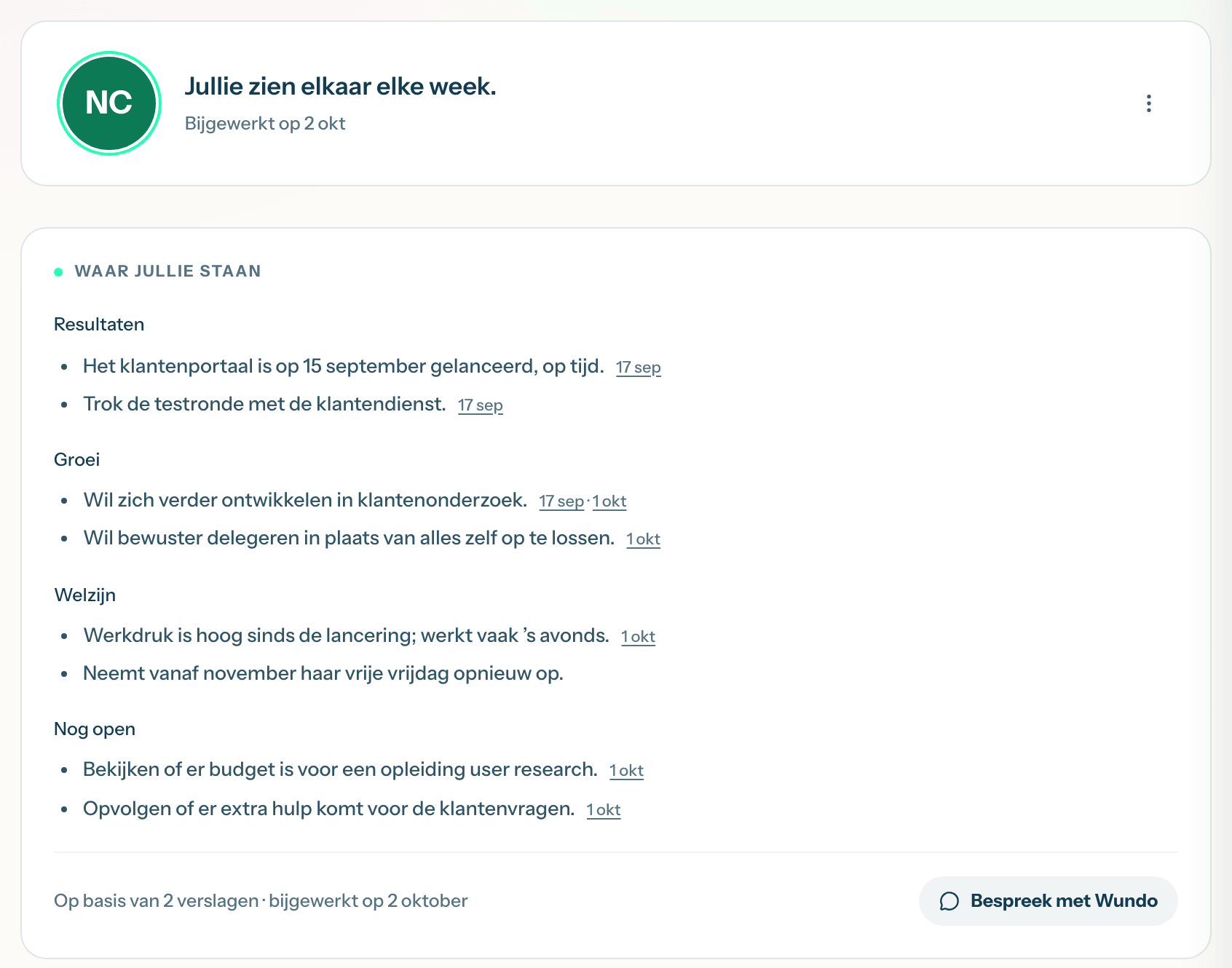
Wundo houdt per collega de gespreksinfo bij: wat belangrijk was en wat nog open staat.
Klik op de naam van een collega. Onder Waar jullie staan zie je wat Wundo onthoudt uit jullie gesprekken, per onderwerp, en wat nog open staat. Bij elk punt zie je uit welk gesprek het komt.
Die gespreksinfo groeit uit:
- het verslag van de notetaker, bij een online of een fysiek gesprek
- notities die je zelf toevoegt in het tabblad Verslag van een gesprek
- wat je Wundo in de chat vertelt over een gesprek of over je collega
Staat er Nog geen gespreksinfo? Zet de notetaker aan voor jullie volgende 1:1, of voeg na het gesprek zelf je notities toe.
Vragen stellen en informatie toevoegen via Teams of Slack
Je kan Wundo in Teams of Slack altijd een vraag stellen over een collega of jullie 1:1, bijvoorbeeld: “Wat moet ik weten voor mijn 1:1 met Jan?” Vertel je Wundo iets nieuws, bijvoorbeeld dat Jan graag meer verantwoordelijkheid wil, dan past Wundo de gespreksinfo van Jan aan.
Ben je op de pagina van een collega? Klik dan op Bespreek met Wundo om meteen in de chat over die collega te praten.
Je Team-pagina is alleen voor jou: niemand anders ziet ze. Je ziet er alleen collega’s met wie je een 1:1 hebt, niet je hele organisatie. Een collega verbergen verwijdert niets: gesprekken en verslagen blijven bewaard.