Aan de slag
Laat Wundo je verslagen maken en je inzichten per collega bijhouden
Wundo kan na elke one-to-one een concept-verslag voor je klaarzetten en per collega bijhouden wat belangrijk was: conclusies, afspraken en bezorgdheden. Zo neem je die vanzelf mee naar je volgende gesprek, zonder zelf notities te nemen. Daarvoor schakel je de notetaker in: Wundo schrijft dan mee tijdens je gesprek, online of fysiek.
Laatst bijgewerkt op 12 november 2026
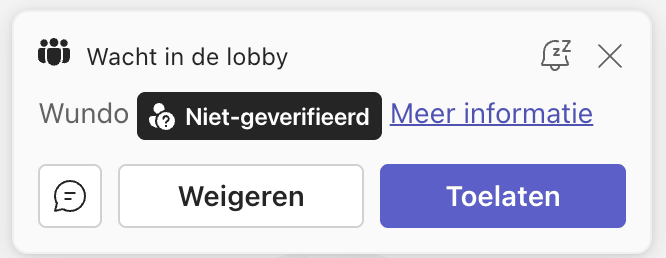
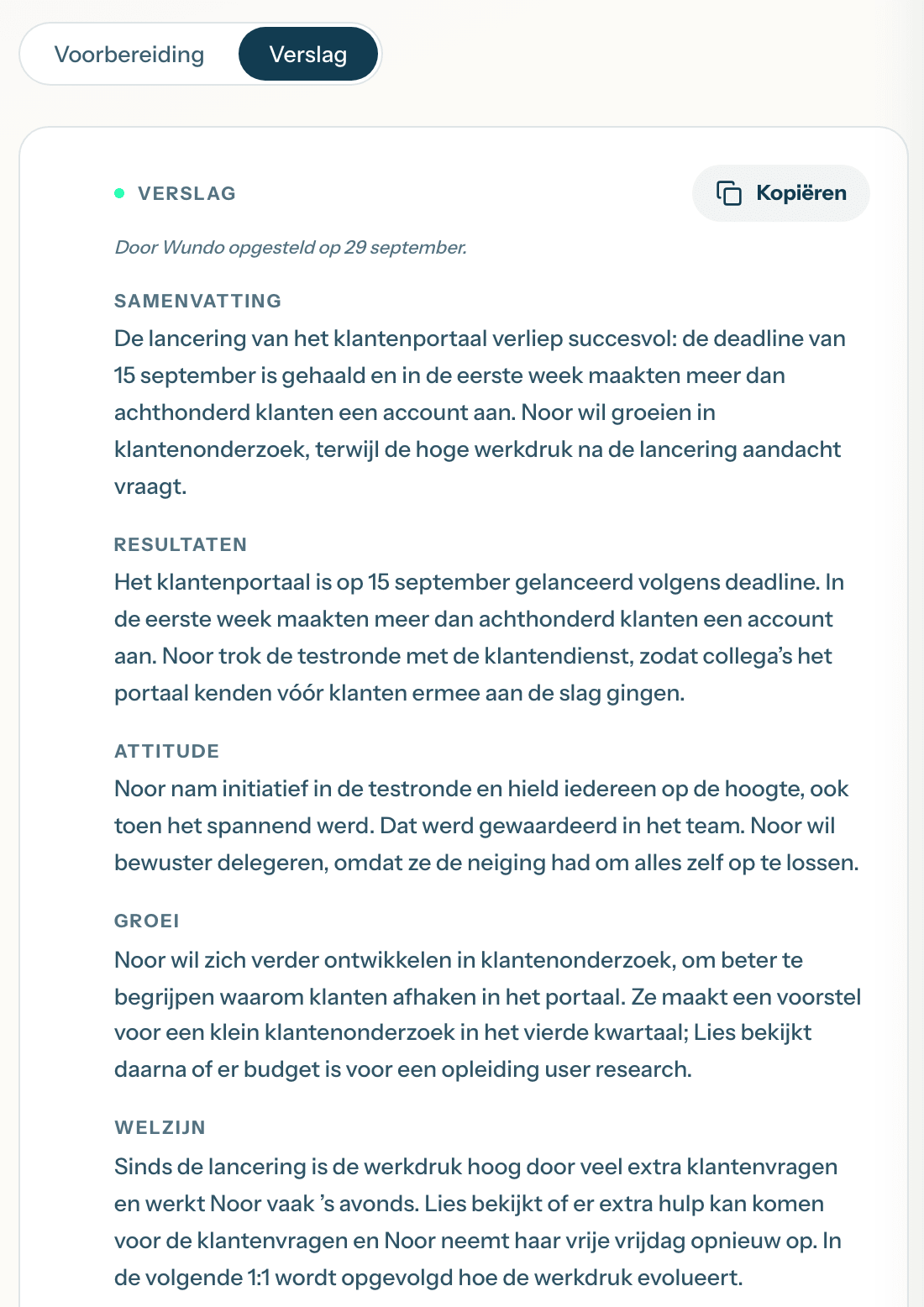
Video zonder geluid, ongeveer 18 seconden. Zet de notetaker aan: in Instellingen zet de manager de schakelaar Activeer de notetaker aan. Wundo komt mee in je call. Laat hem toe: in Teams wacht Wundo in de lobby, met de knoppen Weigeren en Toelaten. Na het gesprek staat je verslag klaar: het tabblad Verslag van de 1:1 met Noor toont het concept-verslag. Kopieer en deel het zelf: de manager klikt op Kopiëren.
Online gesprekken in Teams of Google Meet
-
Schakel de notetaker in voor je calls
Ga naar Instellingen, tabblad Gesprekken, en zet bij Verslag de schakelaar Activeer de notetaker aan. Wundo sluit dan automatisch aan bij de online gesprekken die hij voor je volgt, zoals je one-to-ones, in Teams of Google Meet.

-
Laat Wundo toe in de call
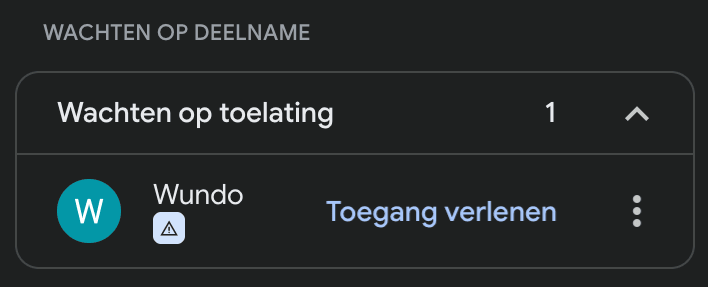
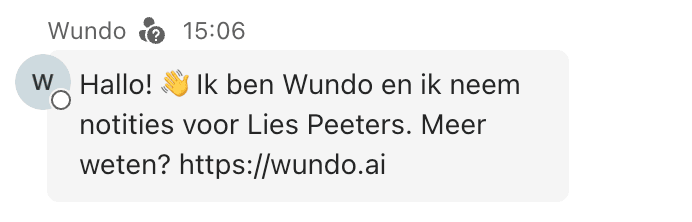
Bij de start van de call sluit Wundo aan als deelnemer met de naam Wundo. Wundo zet ook een kort bericht in de chat om te zeggen dat hij notities neemt. Wacht Wundo in de wachtruimte of lobby? Laat Wundo dan toe.
Let opLaat je Wundo niet toe, dan wordt het gesprek niet opgenomen. Kwam Wundo niet binnen? Dan komt er geen verslag. Plak je eigen notities in het tabblad Verslag.
Fysieke gesprekken
-
Open het gesprek en start de opname
Open het gesprek in Wundo. Heeft het gesprek geen online link, dan staat boven de tabbladen het blok Fysiek gesprek? met de knop Opname starten. Je vindt die knop ook bovenaan onder de titel, in het menu met de microfoon, bij Fysiek gesprek. Kies en test je microfoon, en start de opname. Wundo neemt het gesprek op via de microfoon van je toestel. Laat je collega even weten dat Wundo meeschrijft.
Video zonder geluid, ongeveer 12 seconden. Fysiek gesprek? Klik op Opname starten: bij de 1:1 met Sam, zonder online link, klikt de manager in het blok Fysiek gesprek? op Opname starten. Kies je micro en start de opname: de manager kiest MacBook Pro-microfoon en klikt op Opname starten. Wundo schrijft mee. Klaar? Klik op Stoppen: de opname loopt een paar seconden, dan klikt de manager op Stoppen.
-
Klik op Stoppen als je klaar bent
Laat de pagina open tot je de opname afsluit. Ben je klaar? Klik op Stoppen.
Je verslag
Na het gesprek, online of fysiek, staat het concept-verslag klaar in het tabblad Verslag. Wundo deelt het niet automatisch: alleen jij ziet het. Lees het na en pas aan waar nodig. Wil je het delen? Klik op Kopiëren en plak het in een mail of in Teams. De afspraken en aandachtspunten komen terug in je volgende voorbereiding.
Eén gesprek zonder notetaker
Open het gesprek. Bovenaan onder de titel staat Notetaker aan. Klik erop en zet de schakelaar uit. Wundo vraagt dan Alleen deze keer of altijd? Kies Alleen deze keer voor dit ene gesprek, of Alle gesprekken met en de naam van je collega, als je de notetaker nooit wil gebruiken bij die collega. Je andere gesprekken houden hun ondersteuning.
Video zonder geluid, ongeveer 10 seconden. Klik op Notetaker aan en zet hem uit: bij de online 1:1 met Noor klikt de manager bovenaan op Notetaker aan en zet de schakelaar uit. Kies Alleen deze keer: Wundo vraagt Alleen deze keer of altijd?, en de manager kiest Alleen deze keer. De notetaker staat uit voor dit gesprek: bovenaan staat nu Notetaker uit.
Je verslag blijft van jou. Wundo deelt het met niemand, tenzij je dat zelf doet. Bij online gesprekken is Wundo altijd zichtbaar als deelnemer. Laat bij een fysiek gesprek je collega even weten dat Wundo meeschrijft. Je kunt de notetaker per gesprek of per collega uitzetten.