Premiers pas
Laissez Wundo rédiger vos comptes rendus et suivre l’essentiel par collègue
Après chaque one-to-one, Wundo peut vous préparer un brouillon de compte rendu et retenir, pour chaque collègue, l’essentiel : conclusions, accords et préoccupations. Vous les retrouvez ainsi automatiquement dans votre prochaine conversation, sans prendre de notes vous-même. Pour cela, activez le notetaker : Wundo prend alors des notes pendant votre conversation, en ligne ou en présentiel.
Dernière mise à jour le 12 novembre 2026
Vidéo sans son, d’environ 18 secondes. Activez le notetaker : dans Paramètres, le manager active l’option Activer le notetaker. Wundo rejoint votre appel. Faites-le entrer : dans Teams, Wundo attend dans la salle d’attente, avec les boutons Refuser et Autoriser. Après la conversation, votre compte rendu est prêt : l’onglet Compte rendu du 1:1 avec Léa affiche le brouillon de compte rendu. Copiez-le et partagez-le vous-même : le manager clique sur Copier.
Conversations en ligne dans Teams ou Google Meet
-
Activez le notetaker pour vos appels
Allez dans Paramètres, onglet Conversations, et sous Compte rendu, activez l’option Activer le notetaker. Wundo rejoint alors automatiquement les conversations en ligne qu’il suit pour vous, comme vos one-to-ones, dans Teams ou Google Meet.

-
Faites entrer Wundo dans l’appel
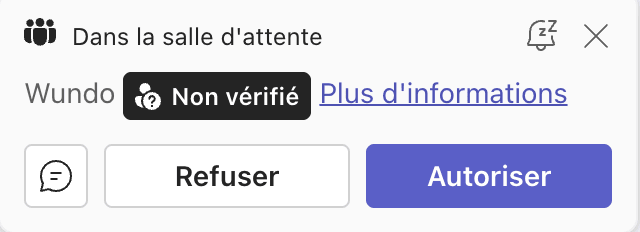
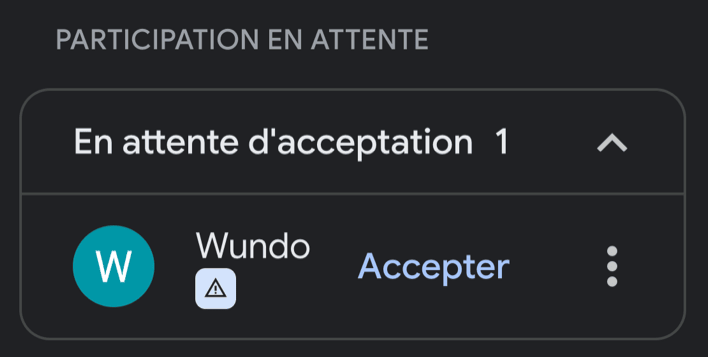
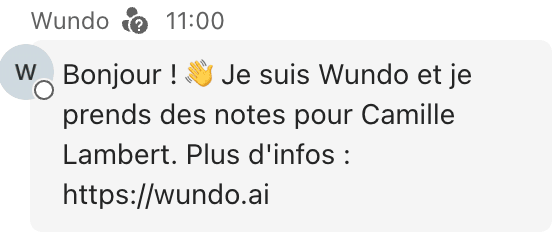
Au début de l’appel, Wundo rejoint la réunion comme participant sous le nom Wundo. Wundo publie aussi un court message dans le chat pour dire qu’il prend des notes. Wundo attend dans la salle d’attente ? Faites-le entrer : cliquez sur Autoriser dans Teams ou sur Accepter dans Google Meet.
AttentionSi vous ne faites pas entrer Wundo, la conversation n’est pas enregistrée. Wundo n’a pas pu entrer ? Alors il n’y a pas de compte rendu. Collez vos propres notes dans l’onglet Compte rendu.
Conversations en présentiel
-
Ouvrez la conversation et lancez l’enregistrement
Ouvrez la conversation dans Wundo. Si elle n’a pas de lien en ligne, le bloc Une conversation en présentiel ? apparaît au-dessus des onglets, avec le bouton Démarrer l'enregistrement. Vous trouvez aussi ce bouton en haut, sous le titre, dans le menu avec l’icône du micro, sous Conversation en présentiel. Choisissez et testez votre micro, puis lancez l’enregistrement. Wundo enregistre la conversation avec le micro de votre appareil. Prévenez votre collègue que Wundo prend des notes.
Vidéo sans son, d’environ 12 secondes. En présentiel ? Cliquez sur Démarrer l’enregistrement : pour le 1:1 avec Sam, sans lien en ligne, le manager clique sur Démarrer l’enregistrement dans le bloc Une conversation en présentiel ? Choisissez votre micro et lancez l’enregistrement : le manager choisit Micro MacBook Pro et clique sur Démarrer l’enregistrement. Wundo prend des notes. Fini ? Cliquez sur Arrêter : l’enregistrement tourne quelques secondes, puis le manager clique sur Arrêter.
-
Cliquez sur Arrêter quand vous avez fini
Laissez la page ouverte jusqu’à la fin de l’enregistrement. Vous avez fini ? Cliquez sur Arrêter.
Votre compte rendu
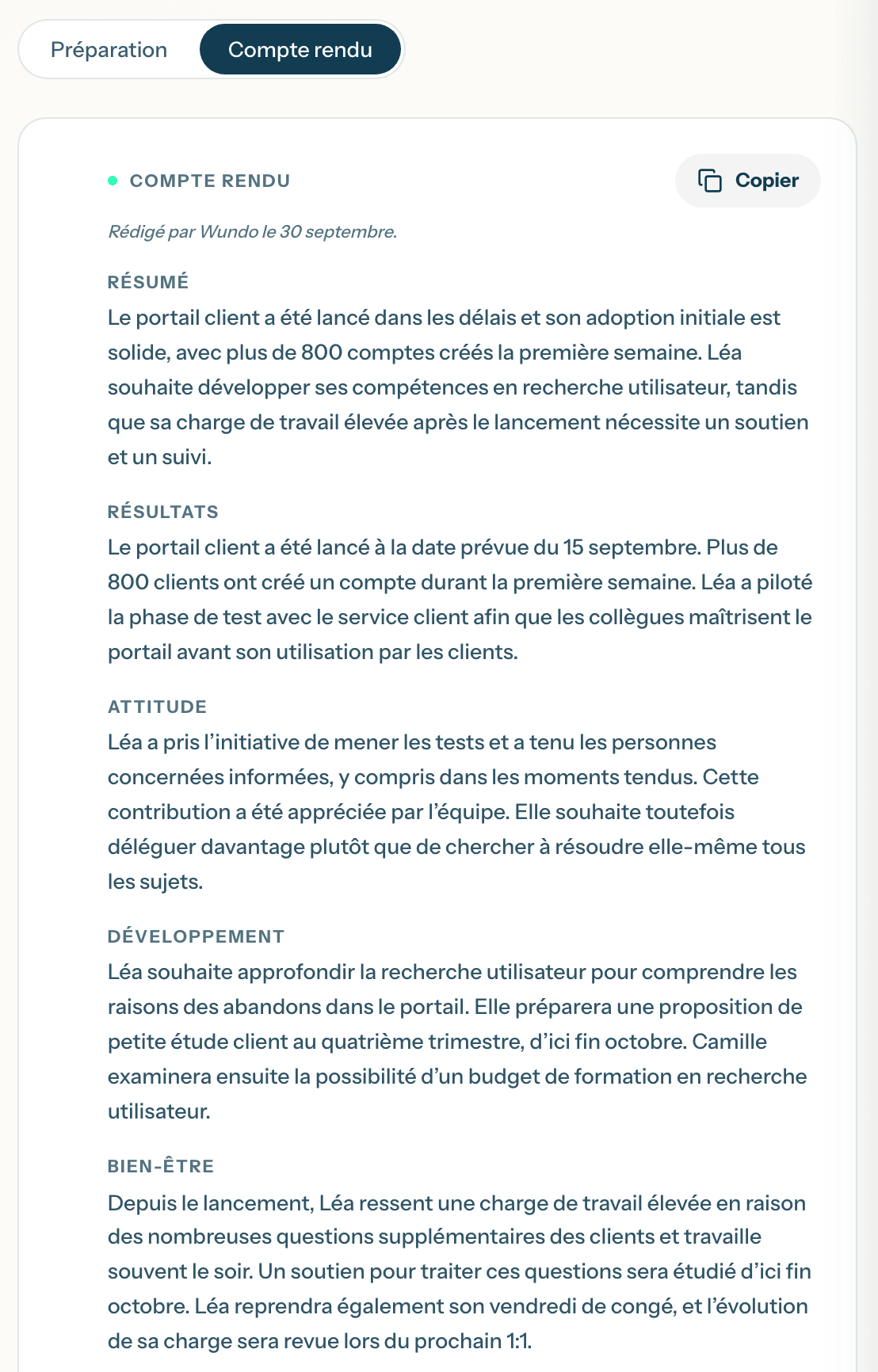
Après la conversation, en ligne ou en présentiel, le brouillon de compte rendu vous attend dans l’onglet Compte rendu. Wundo ne le partage pas automatiquement : il n’est visible que pour vous. Relisez-le et adaptez-le si nécessaire. Vous voulez le partager ? Cliquez sur Copier et collez-le dans un e-mail ou dans Teams. Les accords et les points d’attention se retrouvent dans la préparation de votre prochaine conversation.
Une conversation sans notetaker
Ouvrez la conversation. En haut, sous le titre, vous voyez Notetaker activé. Cliquez dessus et désactivez l’option. Wundo vous demande alors Cette fois seulement ou à chaque fois ? Choisissez Cette fois seulement pour cette seule conversation, ou Toutes les conversations avec suivi du nom de votre collègue, si vous ne voulez jamais utiliser le notetaker avec ce collègue. Pour vos autres conversations, rien ne change.
Vidéo sans son, d’environ 10 secondes. Cliquez sur Notetaker activé et désactivez-le : pour le 1:1 en ligne avec Léa, le manager clique en haut sur Notetaker activé et désactive l’option. Choisissez Cette fois seulement : Wundo demande Cette fois seulement ou à chaque fois ?, et le manager choisit Cette fois seulement. Le notetaker est désactivé pour cette conversation : en haut, on lit maintenant Notetaker désactivé.
Votre compte rendu vous appartient. Wundo ne le partage avec personne, sauf si vous le faites vous-même. Dans les conversations en ligne, Wundo est toujours visible comme participant. Lors d’une conversation en présentiel, prévenez votre collègue que Wundo prend des notes. Vous pouvez désactiver le notetaker par conversation ou par collègue.