Premiers pas
Tous vos one-to-ones par collègue, au même endroit
La page Équipe rassemble tous vos one-to-ones. Pour chaque collègue, vous voyez quand a lieu votre prochain one-to-one, quels one-to-ones vous avez déjà eus et où vous en êtes. Vous trouvez la page via Équipe dans le menu.
Dernière mise à jour le 12 novembre 2026
Vidéo sans son, d’environ 15 secondes. Tous vos one-to-ones par collègue, au même endroit : la page Équipe, avec en haut un cercle par collègue, en dessous la liste avec, pour chaque collègue, le prochain one-to-one. Activez Préparation automatique : le manager active l’option pour Tom Goossens. Cliquez sur un collègue et voyez où vous en êtes : le manager ouvre Noor Claes, avec sous Où vous en êtes les points par sujet et ce qui est encore ouvert, et en dessous son prochain one-to-one et ses one-to-ones précédents.
Comment Wundo sait-il avec qui vous avez un one-to-one ?
Wundo lit le titre des rendez-vous dans votre agenda.
Wundo compose lui-même la page Équipe à partir de votre agenda, de trois mois en arrière à un mois en avant. Si le titre d’un rendez-vous indique que c’est un one-to-one, votre collègue apparaît sur la page Équipe.
Astuce : mettez l’un de ces mots dans le titre de votre invitation, et Wundo reconnaît tout de suite votre one-to-one : 1:1, 1-1 ou 1-2-1. D’autres variantes fonctionnent aussi, comme 121, one-to-one ou tête-à-tête. Un entretien annuel, un entretien de fonctionnement ou un entretien de développement compte aussi, tout comme un titre avec seulement vos deux noms.
Un collègue n’apparaît pas encore ?
Planifiez un one-to-one avec ce collègue dans votre agenda, avec par exemple 1:1 dans le titre. Votre collègue apparaît alors de lui-même sur la page Équipe.
Vous voulez masquer une personne dans la liste ? Ouvrez le collègue et, dans le menu Plus d'actions, choisissez Masquer le collègue. Rien n’est supprimé. Vous retrouvez le collègue via le filtre Contacts masqués.
Un aperçu par collègue
Pour chaque collègue, vous voyez quand a lieu votre prochain one-to-one, ou depuis combien de temps a eu lieu le dernier. Cliquez sur un collègue pour tous les détails : à quelle fréquence vous vous voyez, votre prochain one-to-one et tous vos one-to-ones précédents, avec pour chaque conversation s’il y a un compte rendu. Cliquez sur un one-to-one pour ouvrir la conversation.
Préparation automatique
Activez l’option, et Wundo prépare vos one-to-ones avec ce collègue.
À côté de chaque collègue se trouve l’option Préparation automatique. Si elle est activée, Wundo prépare chaque one-to-one avec ce collègue et vous envoie la préparation avant la conversation. Vous la retrouvez aussi dans la conversation elle-même, dans l’onglet Préparation.
Par défaut, vous recevez la préparation la veille au soir, dans un aperçu de vos conversations du lendemain. Vous préférez le matin même, ou une autre heure ? Choisissez-le dans Paramètres, onglet Notifications, sous Avant la conversation.
Le notetaker s’active séparément : pour un seul collègue avec le bouton Activer le notetaker sur la page de ce collègue, ou pour chaque conversation où Wundo vous aide avec Activer le notetaker dans Paramètres, onglet Conversations. Cette dernière option vaut aussi pour vos one-to-ones avec les collègues pour qui Préparation automatique est activée : vous n’avez pas besoin de Toutes les réunions de votre agenda pour cela. En savoir plus sur le notetaker
Si vous désactivez l’option, Wundo ne prépare plus vos one-to-ones avec ce collègue et le notetaker ne les rejoint plus non plus. Vous voulez seulement retirer le notetaker pour ce collègue ? Ouvrez le collègue et, dans le menu Plus d'actions, choisissez Désactiver le notetaker.
Où vous en êtes
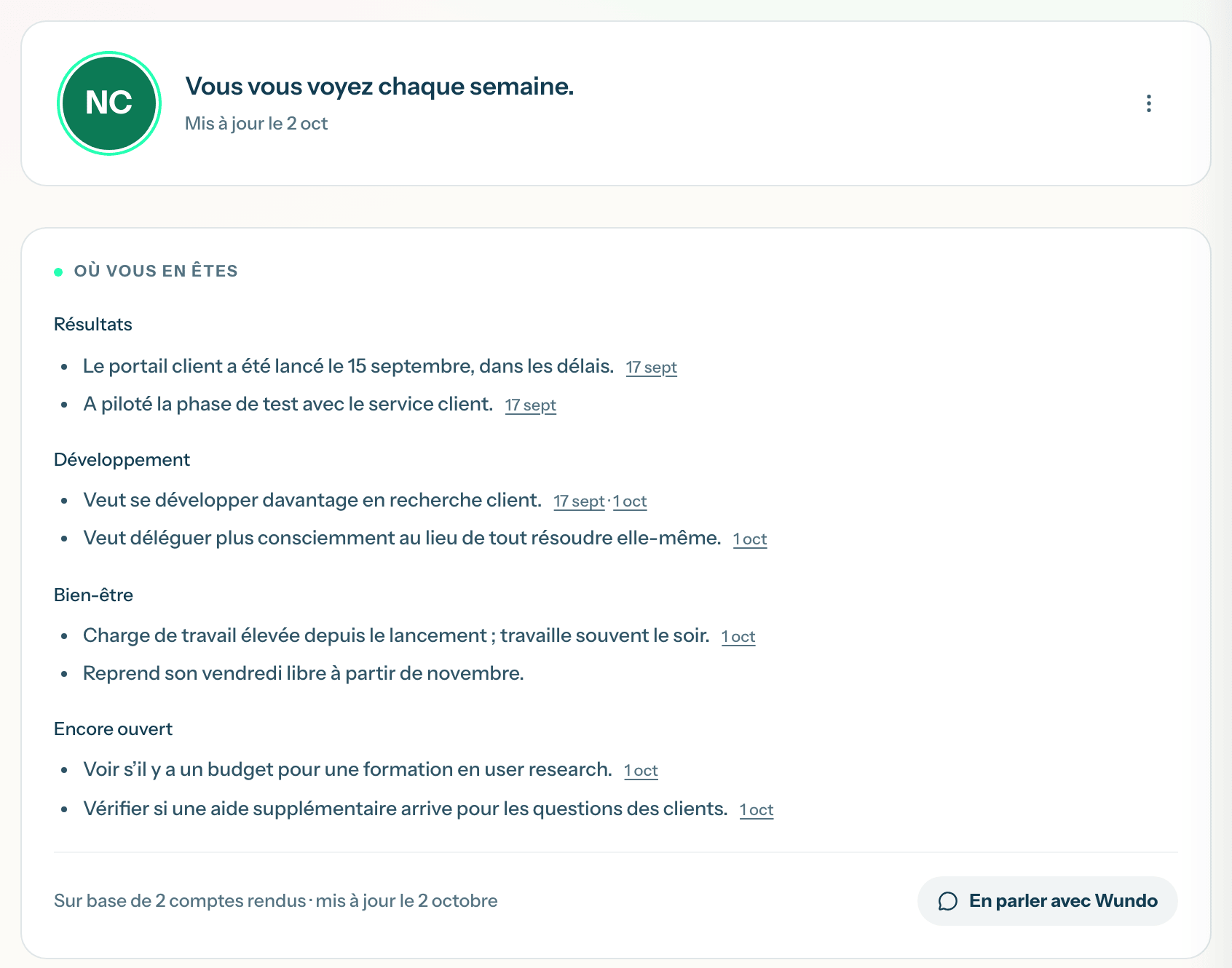
Pour chaque collègue, Wundo garde les infos d’entretien : ce qui comptait et ce qui est encore ouvert.
Cliquez sur le nom d’un collègue. Sous Où vous en êtes, vous voyez ce que Wundo retient de vos conversations avec ce collègue, par sujet, et ce qui est encore ouvert. Pour chaque point, vous voyez de quelle conversation il vient.
Ces infos d’entretien s’enrichissent avec :
- le compte rendu du notetaker, lors d’une conversation en ligne ou en présentiel
- les notes que vous ajoutez vous-même dans l’onglet Compte rendu d’une conversation
- ce que vous racontez à Wundo dans le chat sur une conversation ou sur votre collègue
Vous voyez Pas encore d'infos d'entretien ? Activez le notetaker pour votre prochain one-to-one, ou ajoutez vous-même vos notes après la conversation.
Poser des questions et ajouter des infos via Teams ou Slack
Dans Teams ou Slack, vous pouvez toujours poser une question à Wundo sur un collègue ou sur votre one-to-one avec lui, par exemple : « Que dois-je savoir pour mon one-to-one avec Jan ? » Si vous dites à Wundo quelque chose de nouveau, par exemple que Jan aimerait plus de responsabilités, Wundo met à jour les infos d’entretien de Jan.
Vous êtes sur la page d’un collègue ? Cliquez alors sur En parler avec Wundo pour parler tout de suite de ce collègue dans le chat.
Votre page Équipe n’est visible que par vous : personne d’autre ne la voit. Vous n’y voyez que les collègues avec qui vous avez un one-to-one, pas toute votre organisation. Masquer un collègue ne supprime rien : les conversations et les comptes rendus sont conservés.