Aan de slag
Aan de slag met Wundo
Start je met Wundo? Dan ben je in een paar stappen klaar: je koppelt je agenda, kiest bij welke one-to-ones Wundo je helpt, en je bent vertrokken. Dat duurt ongeveer twee minuten.
Laatst bijgewerkt op 12 oktober 2026
Video zonder geluid, ongeveer 32 seconden. Welkom bij Wundo: de manager klikt op Ga verder. Wundo toont kort wat je krijgt: de manager klikt op Volgende. Koppel je agenda, bijvoorbeeld Microsoft 365: de manager klikt op Microsoft 365. Meld je aan bij Microsoft en geef Wundo toegang tot je agenda: de manager kiest het account en klikt op Accepteren. Vink je one-to-ones aan. Het verslag staat al aan: de manager vinkt Elif Yilmaz, Jonas Maes, Lotte Peeters, Noah Claes en Sam Janssens aan, laat Wundo maakt ook het verslag aan staan en klikt op Bevestigen. Je one-to-ones staan klaar in je Agenda. Nog een gesprek? Klik op + Wundo: de manager gaat naar de volgende week en klikt bij 1:1 Ruben op + Wundo.
-
Welkom
Wundo heet je welkom. Klik op Ga verder.
-
Wat je krijgt
Wundo toont kort wat het voor je doet: voorbereiding, oefengesprekken en coaching, ondersteuning tijdens het gesprek met de notetaker, verslag en opvolging, en een geheugen per gesprekspartner. Klik op Volgende.
-
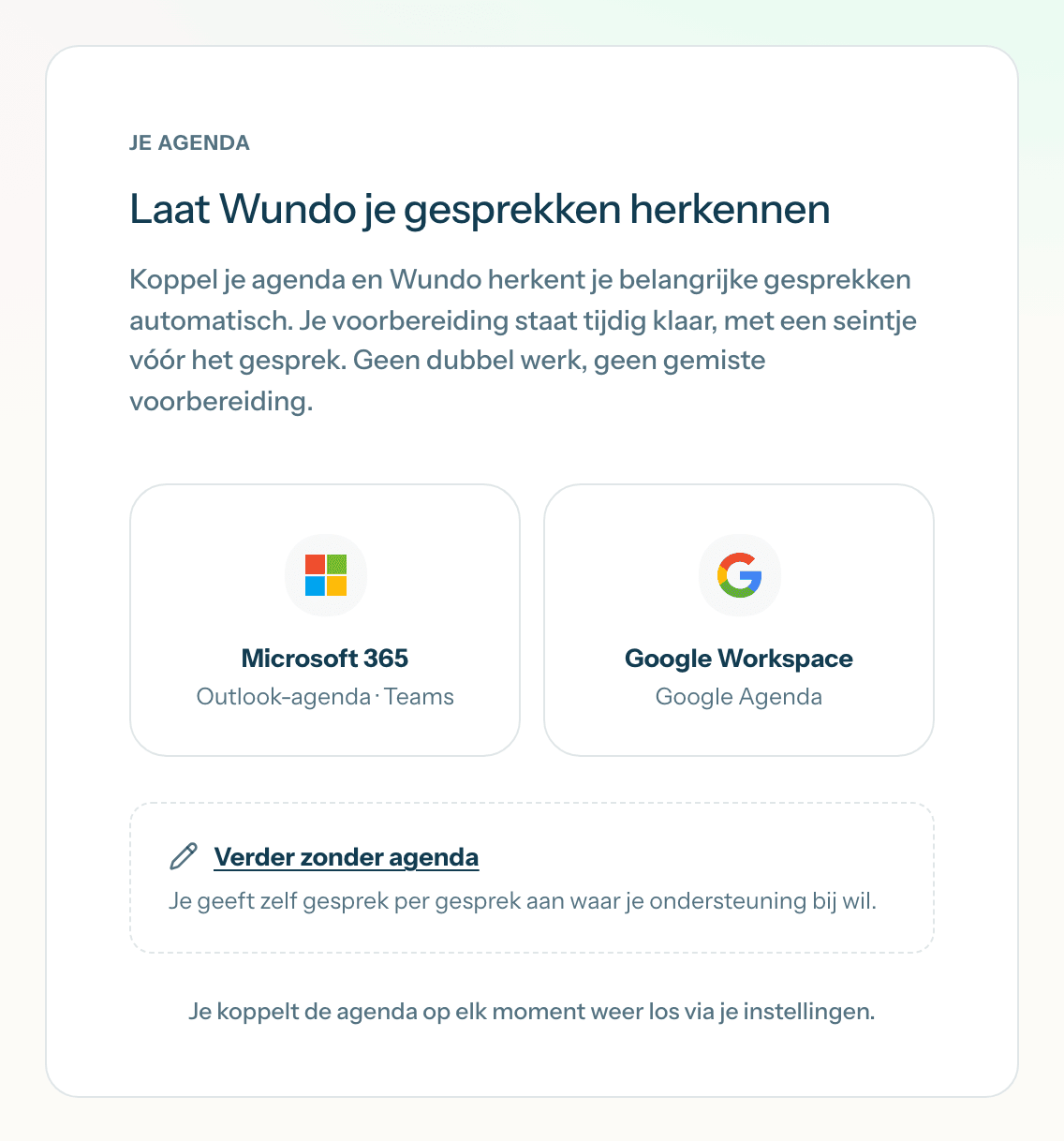
Koppel je agenda
Met je agenda herkent Wundo je gesprekken zelf. Kies wat bij jou past:
-
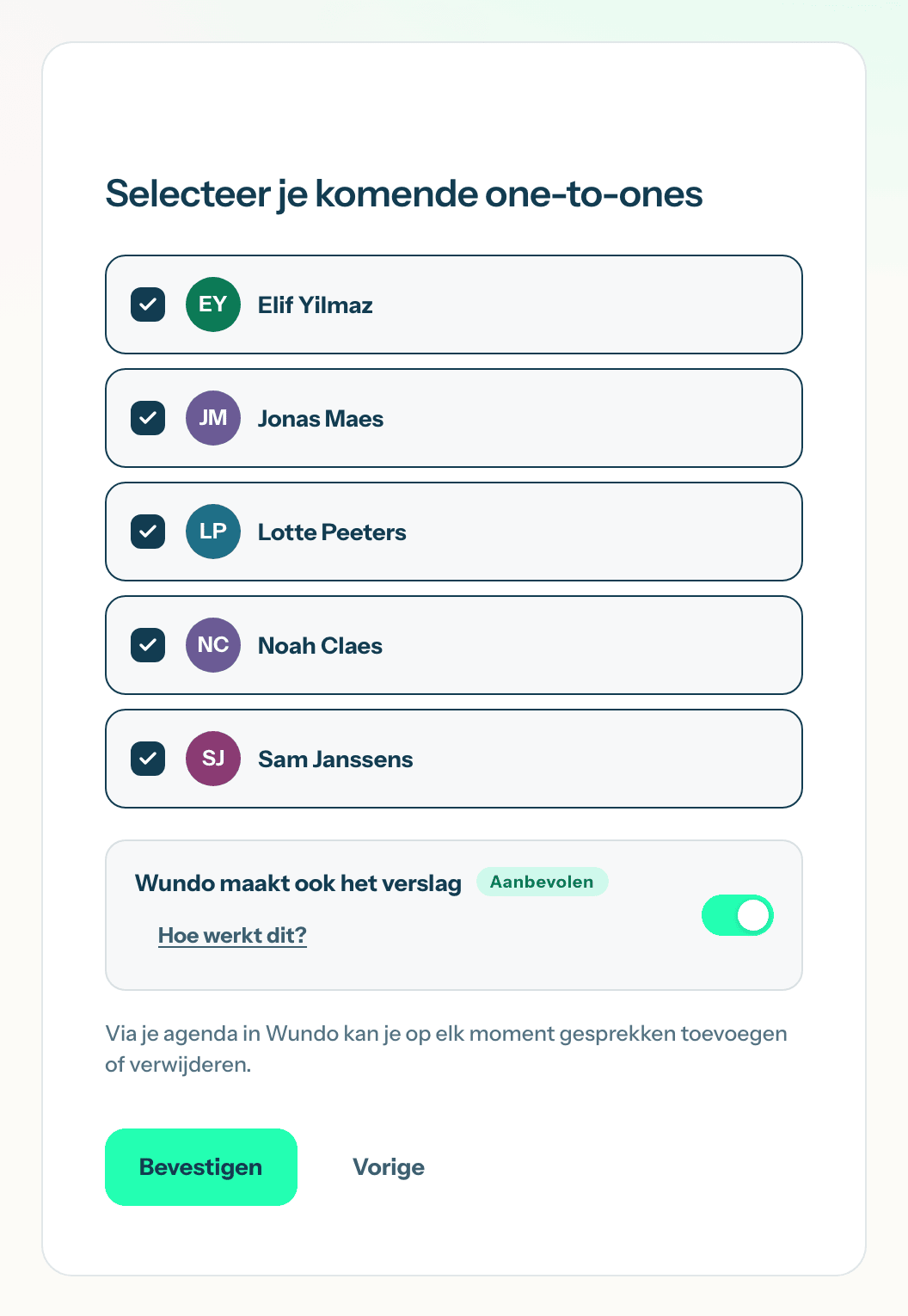
Selecteer je komende one-to-ones
Wundo toont de collega's met wie je one-to-ones hebt. Vink de collega's aan bij wie Wundo je mag helpen. Wundo bereidt je one-to-ones met hen dan voor. Laat Wundo maakt ook het verslag aan staan (Aanbevolen): na het gesprek krijg je een concept-verslag, en Wundo onthoudt wat je met die collega besprak. Zo is je volgende gesprek met die collega goed voorbereid. Lees meer over de notetaker. Klik daarna op Bevestigen.
Je Agenda
Na de laatste stap kom je op je Agenda. De gesprekken waarbij Wundo je helpt, staan klaar om voor te bereiden.
Wundo helpt niet alleen bij one-to-ones. Ook bij andere gesprekken met een collega of bij een teamoverleg met meerdere mensen kan Wundo je ondersteunen. Bij die gesprekken staat + Wundo: klik erop om Wundo toe te voegen.
Je keuzes uit de eerste stappen liggen niet vast. Via je Agenda voeg je op elk moment gesprekken toe of verwijder je ze. Via Instellingen > Koppelingen koppel je je agenda los of opnieuw.