Premiers pas
Démarrer avec Wundo
Vous commencez avec Wundo ? Quelques étapes suffisent : vous connectez votre agenda, vous choisissez pour quels one-to-ones Wundo vous aide, et c’est parti. Cela prend environ deux minutes.
Dernière mise à jour le 12 octobre 2026
Vidéo sans son, d’environ 32 secondes. Bienvenue sur Wundo : le manager clique sur Continuer. Wundo vous montre en bref ce que vous recevez : le manager clique sur Suivant. Connectez votre agenda, par exemple Microsoft 365 : le manager clique sur Microsoft 365. Connectez-vous à Microsoft et autorisez Wundo à lire votre agenda : le manager choisit le compte et clique sur Accepter. Cochez vos one-to-ones. Le compte rendu est déjà activé : le manager coche Hugo Lefèvre, Inès Benali, Léa Moreau, Lucas Mertens et Sam Dubois, laisse Wundo rédige aussi le compte rendu activé et clique sur Confirmer. Vos one-to-ones vous attendent dans votre Agenda. Une autre conversation ? Cliquez sur + Wundo : le manager passe à la semaine suivante et clique sur + Wundo à côté de 1:1 Julien.
-
Bienvenue
Wundo vous souhaite la bienvenue. Cliquez sur Continuer.
-
Ce que vous recevez
Wundo vous montre en bref ce qu’il fait pour vous : la préparation, les conversations d’entraînement et le coaching, le soutien pendant la conversation avec le notetaker, le compte rendu et le suivi, et une mémoire par interlocuteur. Cliquez sur Suivant.
-
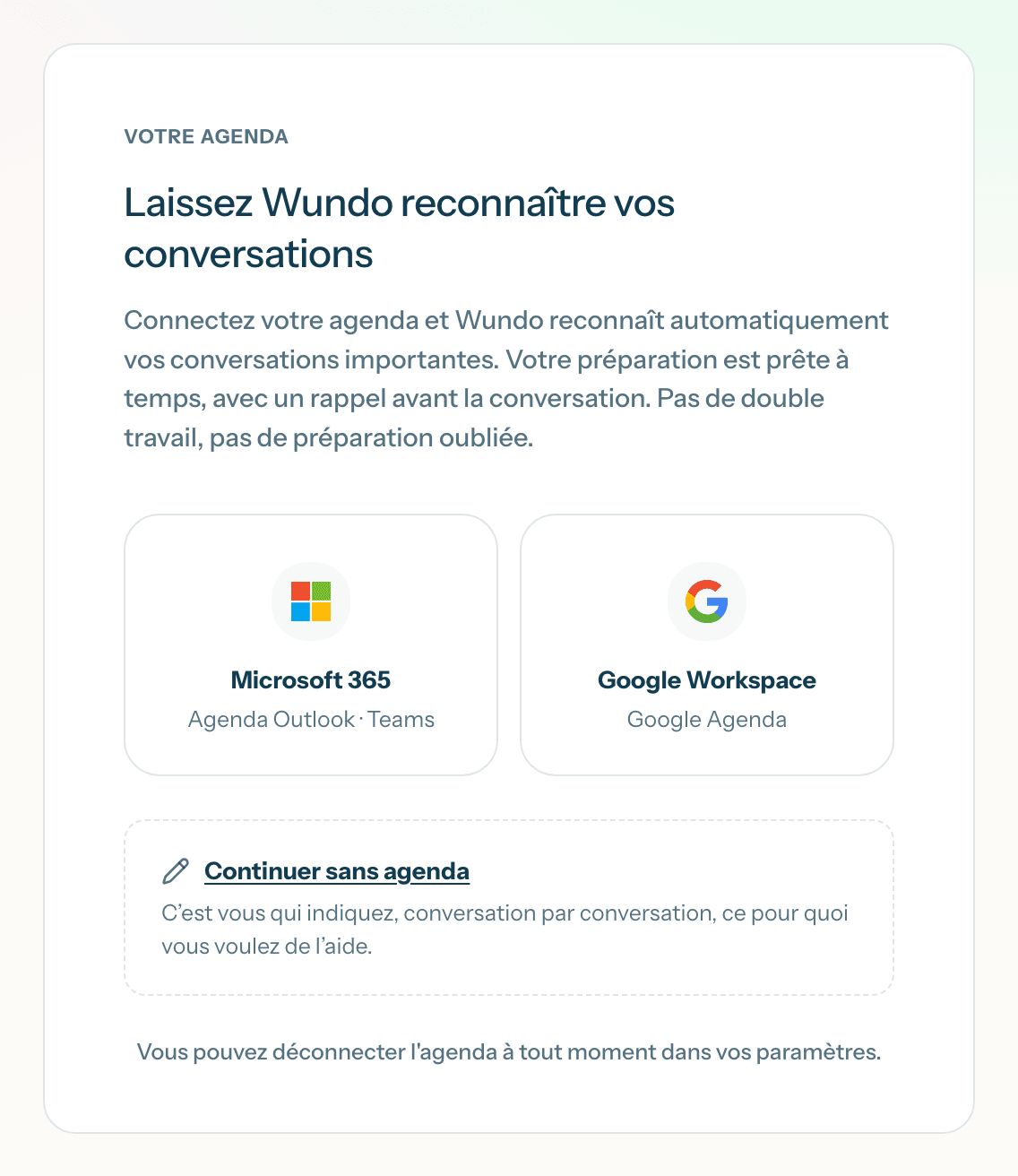
Connectez votre agenda
Avec votre agenda, Wundo reconnaît lui-même vos conversations. Choisissez ce qui vous convient :
-
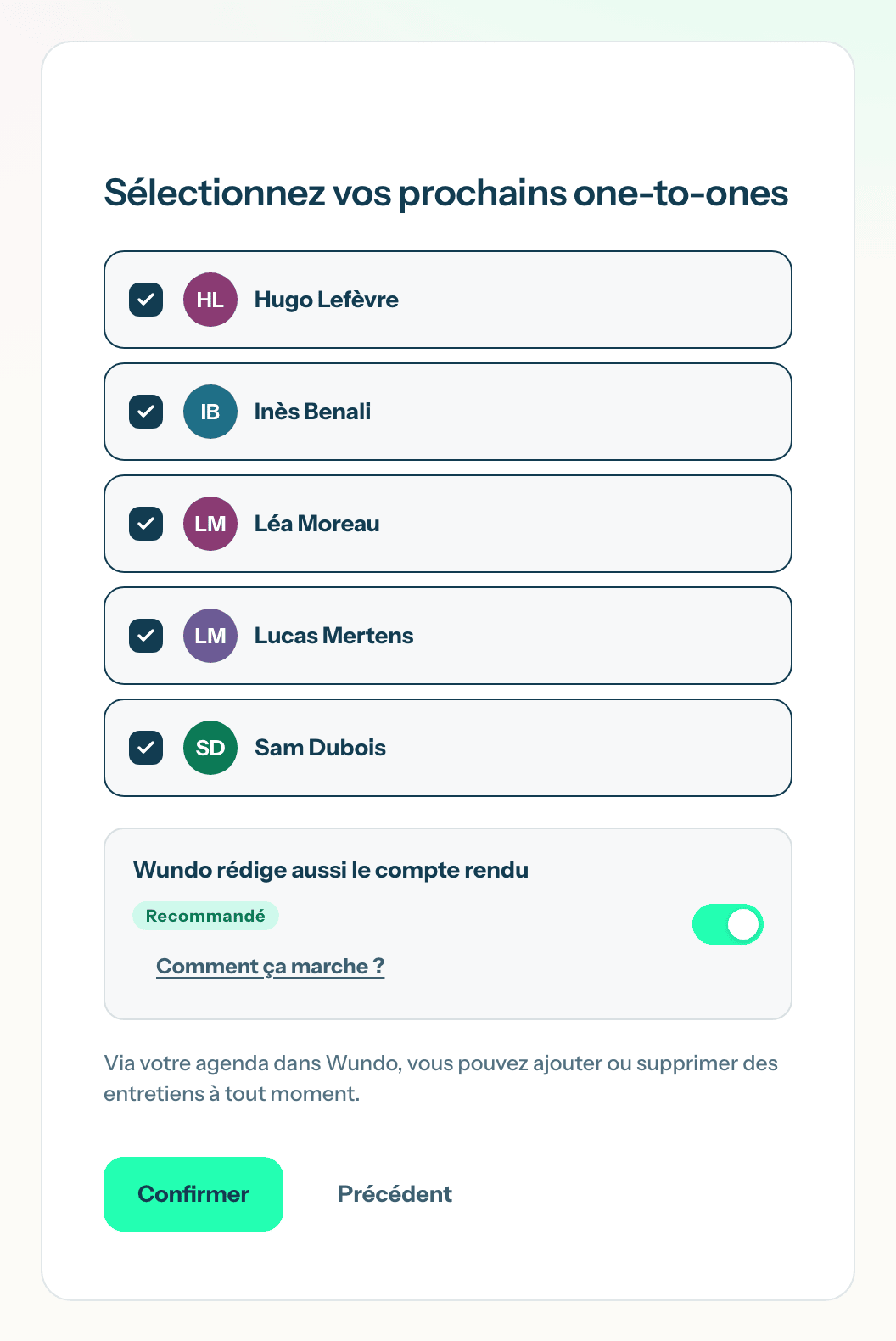
Sélectionnez vos prochains one-to-ones
Wundo affiche les collègues avec qui vous avez des one-to-ones. Cochez les collègues pour qui Wundo peut vous aider. Wundo prépare alors vos one-to-ones avec eux. Laissez Wundo rédige aussi le compte rendu activé (Recommandé) : après la conversation, vous recevez un brouillon de compte rendu, et Wundo retient ce que vous avez abordé avec ce collègue. Votre prochaine conversation avec ce collègue est ainsi bien préparée. En savoir plus sur le notetaker. Cliquez ensuite sur Confirmer.
Votre Agenda
Après la dernière étape, vous arrivez sur votre Agenda. Les conversations pour lesquelles Wundo vous aide sont prêtes à être préparées.
Wundo ne vous aide pas seulement pour les one-to-ones. Pour d’autres conversations avec un collègue ou pour une réunion d’équipe à plusieurs, Wundo peut aussi vous soutenir. À côté de ces conversations, vous voyez + Wundo : cliquez dessus pour ajouter Wundo.
Vos choix des premières étapes ne sont pas définitifs. Dans votre Agenda, vous ajoutez ou supprimez des conversations à tout moment. Dans Paramètres > Connexions, vous déconnectez ou reconnectez votre agenda.